Diberdayakan oleh Blogger.

Tampilkan postingan dengan label Tips Trik Visual Basic. Tampilkan semua postingan

Minggu, 08 Mei 2011

Souce code visual basic: Help dalam program


Sebuah program yang baik tentu saja bersahabat dengan pengguna. Ketika pengguna kesulitan dalam menggunakan program, ingin mendapatkan penjelasan mengenai sebuah form dan lain-lain. Maka yang paling dicari oleh pengguna adalah dokumentasi dari program. File Help.

Saya akan buatkan sebuah program yang dilengkapi dengan file help serta cara pemanggilan file help tersebut. Pertama-tama yang kita butuhkan adalah file help itu sendiri. File help (.hlp) bisa dibuat dengan berbagai macam perangkat lunak Salah satunya adalah Help Maker 7.3.

Hal yang menjadi perhatian kita dalam pembuatan file help adalah Help Context Id. Help context id digunakan untuk mengidentifikasi konten help yang kita maksud. Misalkan Materi tentang pembukaan program (pengenalan) memiliki Context ID=1, sedangkan keterangan tentang form penjualan ada di Context ID=3.
Help Context ID dalam Help Maker 7.3

Saya buatkan sebuah help sederhana dengan 2 buah context ID:
30: untuk Awal Program
40: untuk Form 1

Setelah file help selesai kita buat, saatnya untuk membuat sebuah project baru. Kemudian copy file .hlp tersebut kedalam direktori project.
Copy File Help kedalam direktori program
Langkah selanjutnya pada project Explorer Klik kanan nama proyek, kemudian pilih Properties. Sehingga memunculkan jendela properties project. Klik tombol browse untuk memilih nama file .hlp yang akan kita gunakan. 
Browse Help File Name

Pada masing-masing form, atur properties HelpContextID nya sesuai dengan Help Context ID yang ada pada file .hlp. Setiap pengguna menekan tombol F1 pada form maka otomatis file help akan dimunculkan beserta dengan context ID yang dimaksud.
Mengatur properties HelpContextID pada masing-masing form


Link Download:
http://www.ziddu.com/download/14906384/maniavb.blogspot.com.programdenganhelp.rar.html

Kamis, 21 April 2011

download source code program visual basic menyimpan login pengguna terakhir


User friendly adalah syarat utama sebuah program. Semakin sedikit si pengguna program bekerja, maka semakin bersahabat program itu dengan pengguna.

Salah satu fitur yang paling disukai pengguna yang menggunakan program dengan fasilitas login adalah menampilkan nama pengguna terakhir. Sehingga pengguna terakhir tidak perlu lagi menginputkan namanya cukup memasukkan password saja untuk memulai program.

Saya buatkan sebuah form login sederhana yang menggunakan fitur mengingat pengguna terakhir tersebut, selamat belajar!

Link Download:
Menyimpan login pengguna terakhir

Requirement:
Visual Basic 6.0

Minggu, 27 Maret 2011

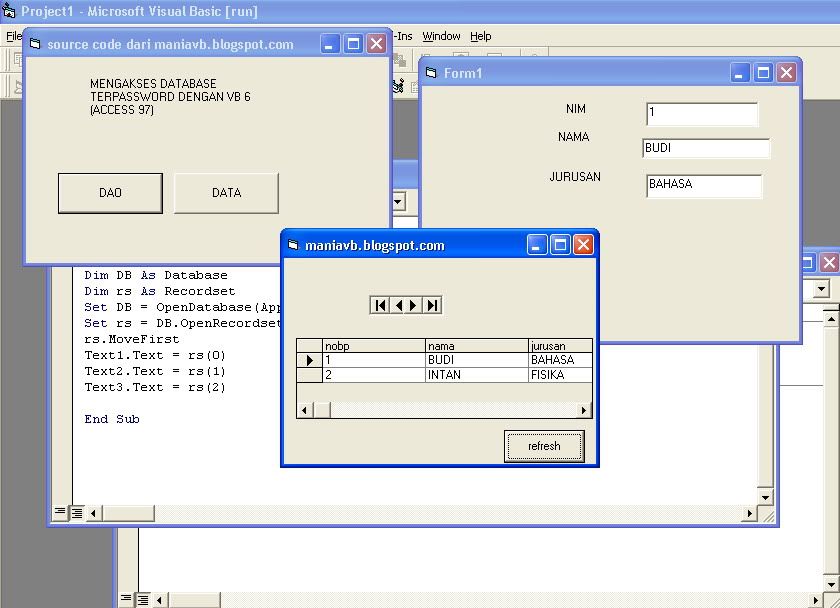
Source code Menggunakan database berpassword dengan Visual Basic 6


Keamanan merupakan salah satu faktor penting dalam pembuatan program. 

Bayangkan saja, jika anda membuat sebuah program akademik mahasiswa. Sedangkan databasenya bisa diakses dimana saja dan dirubah oleh siapa saja. 

Jangan heran 90% nilai mahasiswa adalah A.

Pemberian password dalam program merupakan salah satu opsi agar program tidak digunakan oleh pihak-pihak yang tidak bertanggung jawab. 

Saya buatkan sebuah source code yang menunjukkan bagaimana mengakses file access 97 yang telah berpassword.

Pada source code ini disertakan sebuah database dengan nama db2.mdb dengan password "satu" tanpa tanda petik.

Silahkan bereksplorasi dengan source code ini, selamat belajar

Keterangan:
Program: Visual Basic 6.0
Database: Ms. Access 97

Link Download source code:

Minggu, 19 September 2010

Contoh Source Code Program Visual Basic Membuat OCX Control Text Berbayang


Program ini bertujuan untuk membuat sebuah control OCX yang merupakan inheritance (pewarisan) dari text box dan label. Bagi yang tertarik untuk membuat sebuah ocx sendiri. Ini bisa dijadikan rujukan untuk mulai membuat OCX.
OCX ini menggabungkan antara textbox dengan label, textbox diganti dengan tampilan flat, dan diberi bayang2 yang berupa label. Untuk membuka project buka file Group1.Vbp dengan menggunakan Visual Basic 6.
Spesifikasi:


Jenis: Pemrograman

Software requirement: Visual Basic 6

Fitur :

Membuat Control OCX

Menggunakan Group (multiple project)
Link download:

  1. Indowebster: http://www.indowebster.com/wwwriyunizacocc_rts.html

Selasa, 10 November 2009

Download Source Code Visual Basic Membaca dan Menulis Gambar kedalam Database (Oracle 8i)


Ada teman yang bertanya tentang cara menuliskan dan membaca gambar ke dan dari database. Sebenarnya itu sudah pernah saya sediakan dalam pembuatan Oriyu: Sistem Informasi Akademik yang sebelumnya. Dalam Sistem Informasi Akademik tersebut ada 2 buah Prosedur Global yakni WriteG dan ReadG. Dua buah prosedur ini akan dipanggil oleh frmMahasiswa (lihat gambar). untuk menyimpan foto mahasiswa, dan membaca foto mahasiswa. Tipe data yang digunakan adalah Blob dengan dtabase Oracle 8i.

Jadi prinsipnya begini, kita harus menyediakan 2 buah tombol dan 1 buah image pada form mahasiswa, tombol yang pertama berguna untuk mengganti foto "Ganti Foto", sedangkan tombol yang kedua berguna untuk menghilangkan foto dari database dengan nama "Tanpa Foto" (lihat gambar).

Ketika tombol Ganti Foto diklik, maka akan dibuka sebuah dialog untuk membuka file gambar yang dimaksud, setelah itu dilakukan penyimpanan yang intinya adalah perintah berikut ini:

Numblocks = FileLength / BlockSize


LeftOver = FileLength Mod BlockSize


ReDim ByteData(LeftOver)


Get SourceFile, , ByteData()


Rs.Fields("foto").AppendChunk ByteData()


ReDim ByteData(BlockSize)


For I = 1 To Numblocks


Get SourceFile, , ByteData()


Rs.Fields("foto").AppendChunk ByteData()


Next I


Rs.Update


Close SourceFile

Jadi berbeda dengan update field biasa, yang cukup dengan perintah update set nama="blalala", namun disini kita harus menentukan filelength, mempersiapkan array kemudian membuka file gambar dimaksud, kemudian secara bertahap menyimpan file gambar yang dibaca kedalam database dengan menggunakan AppendChunk.

Sedangkan prosedur ReadG berfungsi untuk menampilkan gambar mahasiswsa, jika dilakukan pencarian dan nim mahasiswa tersebut ditemukan.

Bagi yang tertarik dengan prosedur WriteG dan ReadG, silahkan download di Membaca dan Menulis Gambar kedalam Database (Oracle 8i), ini ssaya simpan dalam bentuk file .txt, hanya 2 prosedur ini saja. Sedangkan Versi lengkapnya silahkan klik Sistem Informasi Akademik diatas.

Ouw hya, mungkin ada beberapa orang teman yang bermasalah dengan source Sistem Informasi Akademik. Yang harus anda pastikan adalah COPYKAN KESELURUHAN FILE .OCX YANG ADA KE FOLDER YANG SAMA DENGAN PROJECT, kemudian lakukan installasi True DBGrid, maka program akan bisa dibuka dengan baik. jika trueDBGrid tidak ada mungkin nanti ada beberapa form yang error, tapi tidak masalha, yang kita butuhkan hanya logika saja kan?. Program ini dibuat untuk database Oracle 8i, selamat belajar...

Minggu, 08 November 2009

Source Code Visual Basic Mengoptimalkan Fungsi Spilt untuk sistem Quick Count Pemilu memanfaatkan OZEKI SMS Server


Berikut ini adalah diskusi saya dengan seorang teman tentang membuat sistem Quick Count tentang pemilu

Teman:

mas edri pernah bikin software untuk quick count pilkada..?? kebetulan di daerah saya akan ada pemilihan walikota periode 2010 - 2015 kalau ada bisa di bantu untuk source kode nya mas..?? untuk biaya berapa mas ? soalnya kebetulan instansi saya juga berkepentingan dengan hasil perhitungan ( quick count ) . tapi anggaran kurang memadai.. ( hanya Rp. 5,000,000,- saya browsing di internet ada yang jual software jadi dengan harga 2.500.000,- tapi saya ragukan kredibilitasnya... mohon bantuannya mas.

Riyu:

hmm, kalau softwarenya saya belum pernah buat mas, kalau berdasarkan wawancara di metro tv dulu, mereka menggunakan quick count berdasarkan statistik, saya belum pernah coba yang begitu, rasanya juga butuh seorang ahli statistik untuk bisa mendapatkan datanya, saya kurang tahu bagaimana menggenerate data sehingga begitu akuratnya. Bagaimana mewawancarai si pemilih, saya belum dapat gambaran tentang prosedurnya.

Teman:

gambarannya begini mas edri... kalau di kota saya.. ****... terdiri dari 53 Kelurahan.. 6 Kecamatan dan jumah TPS 1488 TPS jadi yang saya perlukan adalah software yang mampu menampung sms sebanyak 1488 sms ( Berdasarkan Jmlh SMS) dengan format kurang lebih begini : Kelurahan/Nmr TPS /jumlah suara pasangan 1/ jumlah suara pasangan 2/ jumlah pasangan 3. kalau yang sudah- sudah saya memakai SMS server dari OZEKI SMS server dan masih harus mengedit/input secara manual. tapi yang saya butuhkan sms yang masuk bisa secara otomotis bisa kita tampilkan kelayar tanpa mengedit terlebih dahulu.. untuk data- data kami lengkap. dan juga bekerja sama dengan pihak KPPS di tiap TPS...

Riyu:

hmm.. kalau gitu lebih masuk akal, kayaknya bukan sistem quick count seperti metrotv yah, tapi setelah hasil perhitungan itu yang dikalkulasikan...dan diterima di server setelah penghitungan selesai. hmm dibandingkan membuat hal yang baru, saya ada ide mas, data dari OZEKI itu yang dibuatkan program untuk mengolahnya, kalau dibuatkan program baru kan perlu diuji dulu reliabilitasnya terhadap jumlah sms yang masuk, keakuratan dsb-dsb. jadi nanti OZEKInya tetap dipake, yang dilakukan adalah mengakses database dari OZEKI itu sendiri, mungkin menggunakan vb atau apa untuk dihasilkan grafik yang dibutuhkan, saya rasa itu lebih mungkin. Ndak terlalu beresiko, dan bisa diujikan langsung terhadap data-data yang lama untuk mengukur kecepatannya. Kan cuma mengkonversi data, dan ditambah kemampuan untuk menyajikan data apakah dalam bentuk tabel atau grafik

Teman:

saya juga berpikir demikian mas... cuma masalahnya saya kesulitan untuk mengconversi data dari OZEKI ( ozeki juga bisa di hubungkan dengan SQL server ) dengan hasil berupa data yang sudah di pilah.. contoh kasus : ada SMS masuk seperti ini : KOTO NAN GADANG [ nama kelurahan ] 03 [ nomor TPS] 60 [ perolehan suara pasangan 1] 70 [suara pasangan 2] 75 [ suara pasangan 3 ] = KOTO NAN GADANG 03 60 70 75. yang jadi persoalan bagaimana cara untuk dapat mengimpornya secara otomatis kemasing -masing field dengan benar. dan bagaimana cara pemisahannya apakah menggunakan tanda "#" atau "spasi" atau "/" mengingat perolehan suara masing2 calon tidak selalu 2 digit dan nama kelurahan juga bervariasi, tanah merah (2 kalimat ) KOTO NAN GADANG ( 3 kalimat) pelabuhan ( 1 kalimat ) dsb... mohon pencerahan mas.

Riyu:


oh gitu, kalau gitu bisanya gini, kita pakai aja fungsi split mas. Split akan membagi sebuah variabel dan menjadikannya sebuah array


misal contoh kasus: KOTO NAN GADANG 03 60 70 75


nah jika kita simpan ini dalam variabel


x="KOTO NAN GADANG 03 60 70 75"


y=split(x," ")


maka sekarang variabel y adalah variabel array yang dibatasi dengan spasi bukan?, masalahnya sekarang kita mengambilnya dari belakang. Ingatkan perintah untuk mengambil nilai maximal array,


z=ubound(y)


z sekarang bernilai 6 karena ada 6 array (saya asumsikan array dimulai dari 0)


sehingga


y(6)="75"


y(5)="70"


y(4)="60"


y(3)="03"


y(2)="GADANG"


y(1)="NAN"


y(0)="KOTO"


yang jadi perhatian kita adalah JANGAN MENGURUTKAN DARI DEPAN, karena kalau kita hitung dari depan, tentu saja jumlah spasi permasing-masing kelurahan adalah berbeda. Untuk itu kita hitung dari belakang, dari ubound sampai dengan 4 kedepannya (dari 6 sampai dengan 3) itu adalah termasuk data, sedangkan yang sesudahnya adalah nama kelurahan.


Jadi yang kita perhitungkan adalah uboundnya, jika jumlah kata dalam kelurahan bertambah, maka uboundnya juga bertambah


Semoga membantu


ps: Nama Teman, nama kota bukan nama sebenarnya, biar kayak sinetron gitu,

Sabtu, 05 September 2009

Download Source Code Visual Basic Fungsi Menggenapkan angka untuk billing / pembuatan kwitansi di kasir


Ada request di Group Facebook: Visual Basic Opensource tentang bagaimana menggenapkan angka untuk billing / pembuatan kwitansi di kasir. Memang masalah uang receh bisa menjadi cukup mengganggu dalam pembayaran di kasir. Sebagian kasir menyediakan permen untuk diberikan kepada customer jika ternyata duit yang diberikan berlebih dalam bentuk recehan Rp. 100 ,- Rp. 150,- dan lain-lain. Tentu saja solusi ini tidak cukup menyenangkan bagi konsumen yang kadang sengaja mengumpulkan recehan untuk disedekahkan, atau memang disediakan untuk pengamen, atau memang dasar kolektor recehan! :D.

Berikut saya buatkan sebuah fungsi, yang nantinya bisa dikembangkan untuk menggenapkan angka di billing atau dalam pembuatan kwitansi di kasir, silahkan klik di source code menggenapkan angka

Sabtu, 08 Agustus 2009

Source Code Visual Basic Menjalankan Equation Editor untuk Pengolahan Rumus Matematika di Visual Basic dengan menggunakan OLE (Object Linking and Embeeding)


OLE (Object Linking and Embeeding) adalah salah satu kontrol di Visual Basic yang bisa kita manfaatkan untuk menjalankan aplikasi di luar Visual Basic dalam Form Visual Basic. Misal kita ingin menambahkan Microsoft Word didalam Form Visual Basic kita, kita bisa memanfaatkan OLE ini, contoh kontrolnya dapat dilihat pada gambar sebelah.

Kali ini saya akan coba menjelaskan bagaimana membuat Equation Editor dalam layar Visual Basic, langkah pertama adalah memasukkan OLE kedalam layar Form Visual Basic kita.. , setelah selesai di drag, akan muncul opsi aplikasi apa yang kita Link (hubungkan) atau Embeed (tanamkan) kedalam program kita, pilihlah Equation Editor


Klik OK untuk melanjutkan, selanjutnya jalankan program, kemudian doubleclick pada control OLE untuk mulai menggunakan Equation Editornya, selamat mencoba...

Jumat, 07 Agustus 2009

Membuat Custom Message Box dengan Visual Basic oleh Muhammad Iqbal


Berikut ini adalah email dari sdr. Muhammad Iqbal (lab.qballz [at] gmail.com) kepada saya tentang cara membuat sebuah Custom Message Box, saya posting kesini "as is" nya, silah dicuba:

Assalamu'alaikum


"Bismillaahirrohmaanirrohiim"

Mau membuat Message Box Sendiri?


Ni code & triknya

1. Buat Project baru ActiveX DLL


Copy aja code ini.

Option Explicit

Public Function MsgBox4Button(strTitle As String, strcmd1 As String, _


Optional strcmd2 As String = " ", Optional strcmd3 As String = " ", _


Optional strcmd4 As String = " ") As String


With frmMsgBox4Button


.Caption = strTitle


.CMD1.Caption = strcmd1


.CMD2.Caption = strcmd2


.CMD3.Caption = strcmd3


.CMD4.Caption = strcmd4


If Trim(.CMD1.Caption) = "CMD1" Then .CMD2.Visible = False


If Trim(.CMD2.Caption) = "CMD2" Then .CMD2.Visible = False


If Trim(.CMD3.Caption) = "CMD3" Then .CMD3.Visible = False


If Trim(.CMD4.Caption) = "CMD4" Then .CMD4.Visible = False

End With


frmMsgBox4Button.Show 1


MsgBox4Button = frmMsgBox4Button.Response


Unload frmMsgBox4Button


End Function

: CMD1, 2, 3, 4 adl Button yang akan tampil nanti berjumlah 4, coba cutom sendiri yang saya coba baru 4 CMD, maklum Ngunduh-nya juga segitu (4 Button).

2. Add/Tambahkan 1 Form


Form ini akan tampil sebagai Message Box kita.


Copy juga code ini

Option Explicit


Public Response As String


Const LWA_BOTH = 3


Const LWA_ALPHA = 2


Const LWA_COLORKEY = 1


Const GWL_EXSTYLE = -20


Const WS_EX_LAYERED = &H80000


Private Declare Function GetWindowLong Lib "user32" Alias _


"GetWindowLongA" (ByVal hwnd As Long, ByVal nIndex As Long) As Long


Private Declare Function SetWindowLong Lib "user32" Alias _


"SetWindowLongA" (ByVal hwnd As Long, ByVal nIndex As Long, _


ByVal dwNewLong As Long) As Long


Private Declare Function SetLayeredWindowAttributes Lib "user32" _


(ByVal hwnd As Long, ByVal color As Long, ByVal X As Byte, _


ByVal alpha As Long) As Boolean


Dim TransparanDonk As Integer

Private Sub Timer1_Timer()


On Error Resume Next


TransparanDonk = TransparanDonk + 5


If TransparanDonk < 255 Then TransparanDonk = 255: Timer1.Enabled = False ': End ( END disini utk menutup applikasi/form ini)


TransparanBro Me.hwnd, TransparanDonk


Me.Show


End Sub


Sub TransparanBro(hWndBro As Long, TransBro As Integer)


On Error Resume Next


Dim OKBro As Long


OKBro = GetWindowLong(hWndBro, GWL_EXSTYLE)


SetWindowLong hWndBro, GWL_EXSTYLE, OKBro Or WS_EX_LAYERED


SetLayeredWindowAttributes hWndBro, RGB(255, 255, 255), TransBro, LWA_ALPHA


Exit Sub


End Sub

Private Sub CMD1_Click()


Response = CMD1.Caption 'CMD1 adl Nama CommandButton


Me.Hide


End Sub


Private Sub CMD2_Click()


Response = CMD2.Caption 'CMD2 adl Nama CommandButton


Me.Hide


End Sub


Private Sub CMD3_Click() 'CMD3 adl Nama CommandButton


Response = CMD3.Caption


Me.Hide


End Sub


Private Sub CMD4_Click() 'CMD4 adl Nama CommandButton


Response = CMD4.Caption


Me.Hide


End Sub

3. Compile Project-nya.


4. Add New StanadrEXE project atawa buat baru aja tp project ActiveX DLL -nya simpen dulu.


5. Nah di project baru itu Copy juga code ini, Ingat! Code ini juga saya Unduh, bukan hasil saya sendiri tapi saya lupa sumbernya siapa, so kalo yang mau prtotes code-nya dipakai Saya Mohon Ma'af.

'Option Explicit


Private Sub Command1_Click()


Dim objMsgBox, MyMsgBox


Set objMsgBox = CreateObject("PROoneDLL.CSOne")


MyMsgBox = objMsgBox.MsgBox4Button(" Pilih pilihan anda ! ", "Tambah Data", "Edit Data", "Preview", "Keluar")


'MsgBox MyMsgBox 'Ini akan menjadikan sebuah MsgBox Baru setelah _


MyMsgBox = objMsgBox.MsgBox4Button tersebut di CLOSE _


untuk saya coba tidak diaktivkan

If MyMsgBox = "Tambah Data" Then


Text1.Text = "Reaksi Tambah Data"


ElseIf MyMsgBox = "Edit Data" Then


Text1.Text = "Reaksi Edit Data" 'Text1 adl error/reaksi saat di-RUN yang pertama saya coba


ElseIf MyMsgBox = "Preview" Then


Text1.Text = "Reaksi Preview"


ElseIf MyMsgBox = "Keluar" Then


Text1.Text = "Reaksi Keluar"


End If


'End If


Set objMsgBox = Nothing


End Sub

Ini bukan note ya :


"Tambah Data", "Edit Data", "Preview", "Keluar" : adl NAMA button yang akan ditampilkan yang biasanya YES NO CANCEL-ntu,


end coba diganti dengan kata yang lain cutom sendiri aja.


Oh iya jangan lupa hasil compile ActiveX DLL tadi di tambahkan/dipanggil di ProjectPreference.


"Insya Alloh" berhasil Amiiiiin


Dan bermanfa'at sekaligus menjadi Amal buat saya

Wassalam.


Muh. Iqbal


Cilegon-People

Jumat, 05 Juni 2009

Source Code Visual Basic memisahkan kalimat menjadi kata menggunakan fungsi SPLIT


Kadang dalam pembuatan program kita perlu memisahkan sebuah kalimat menjadi kata, kita anggap saja sebuah input dari file txt,database yang terdiri dari tiga buah kata. Contoh kasus adalah sebuah aplikasi untuk sebuah sistem berbasis SMS. Masih ingat kan kalau iklan ketik REG spasi RAMAL kirim ke sekian-sekian?, nah ketika dilakukan pembacaan dengan visual basic REG dan RAMAL adalah satu kalimat, kita bisa membedah kalimat ini menjadi kata yang nantinya akan diproses sesuai dengan keinginan kita, kalau kalimat pertamanya adalah REG, maka kita akan mendaftarkan nomor tersebut (orang yang mengirim SMS maksudnya), sedangkan kalau kalimat pertamanya adlaah UNREG maka kita akan menghapus nomor tersebut dari daftar.
Sedangkan kalimat kedua RAMAL adalah grup yang akan diproses REG atau UNREG nya, bisa jadi REG JARI, REG QASIDAH dan lain sebagainya, dalam source code berikut akan dicontohkan bahwa program ini merupakan sebuah program SMS yang akan menampung kalimat yang dikriim dalam sms dalam sebuah variabel isiSMS. Misalkan isiSMS adalah PESAN MEJA 15, maka kita akan memisahkan isiSMS ini menjadi PESAN, MEJA, dan 15. OK?, silah dicuba di download split.

Rabu, 03 Juni 2009

Source code visual basic mengirim variabel dari satu form ke form yang lain


Kadang kala untuk mempermudah user kita perlu menambahkan sebuah form khusus untuk pencarian data, kemudian hasil dari pencarian data tersebut kita kirimkan kembali ke form awal tersebut. Konsep dasarnya sebenarnya memaksimalkan formxx.show , namun sebelum menjalankan perintah tersebut terlebih dahulu kita harus mengubah properti yang dibutuhkan pada form asalnya.

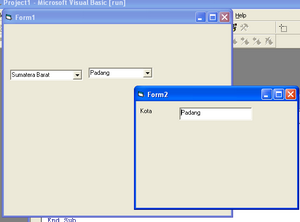
Pada contoh source ini terdapat 2 buah form yakni form1 dan form2. Form1 berisi daftar propinsi (combo1) dan daftar kota dalam propinsi (combo2), ini dibuat mengikuti antar muka web, jika kita memilih sebuah propinsi pada combo1, maka akan muncul daftar kota dari propinsi tersebut pada combo2, jika kita memilih salah satu kota dari combo2, maka langsung akan dimunculkan form2 dengan isian kota yang dipilih tadi, silah dikembangkan untuk aplikasi pencarian, form detil, dan lain sebagainya, download source codenya di mengirim variabel antar form

Senin, 23 Februari 2009

Download source code visual basic laporan crystal report per tanggal awal dan tanggal akhir


Dengan tanpa segan-segan mas aif telah berapa kali meminta source code yang ini di request-program , jadi malu ndiri, buka fasilitas, eh malah tidak bisa menjawabnya :P. Pas bangun pagi langsung dibuatin sebuah contoh sederhana bagaimana membuat laporan dengan fasilitas tanggal awal dan tanggal akhir, beserta kopi+lucky strike+roti kepang.
Pada contoh terdapat database dengan nama database.mdb (kerenkan?), dalam database tersebut ada sebuah tabel keluar dengan jumlah field yang cukup banyak. Tapi kita tetap saja konsentrasi pada salah satu field yakni field tglkeluar. Kalau tanggal keluarnya muncul sesuai dengan parameter yang ada pada visual basic berartip programnya udah benar, pada tabel keluar tersebut ada 3 buah record tanggal 1-7-2002, 7-8-2002 dan 21-6-2002.

Pada visual basicnya saya tambahkan 2 buah dtPicker, tgl1 dan tgl2. tambah 1 buah command button yang digunakan untuk memanggil crystal report melalui prosedur command1_click, inti tanggal awal dan tanggal akhir sebenarnya pada replace selection formula. yakni pada perintah : rpt1.ReplaceSelectionFormula "{keluar.tglkeluar}>=date(" & Year(tgl1) & "," & Month(tgl1) & "," & Day(tgl1) & ") and {keluar.tglkeluar}<=date(" & Year(tgl2) & "," & Month(tgl2) & "," & Day(tgl2) & ")".Perintah ini sebenarnya akan memfilter tabel keluar berdasarkan parameter yang ada pada tgl1 dan tgl2, pengen mencoba?, silahkan download di mari tanggal awal dan tanggal akhir crystal report

Minggu, 22 Februari 2009

Download Source code visual basic Mengirimkan fungsi terbilang ke Crystal Report 7


www.novapdf.comAda beberapa request dari teman-teman bagaimana mengirimkan isi fungsi terbilang dari Visual Basic ke crystal report. Hal ini sebenarnya bisa disiasati dengan mencari angka yang akan diterjemahkan kedalam terbilang, misalnya "1" menjadi "satu", atau "12000" menjadi "dua belas ribu" didalam perintah visual basic. Terakhir, setelah selesai baru kita kirimkan melalui formula yang ada dalam Crystal Report. Terbayang? ,ndak ya?, kalau ndak silahkan download saja di Source code visual basic mengirim fungsi terbilang ke crystal report, selamat belajar...

Kamis, 18 Desember 2008

Men select Data yang Null


http://upload.wikimedia.org/wikipedia/commons/thumb/1/10/Glass_empty.jpg/400px-Glass_empty.jpgBagaimana caranya kita menselect data yang null menggunakan perintah SQL?, pertanyaan ini muncul jika kita menggunakan field yang memang sengaja dikosongkan pada entri awal dan kemudian diperbaiki pada entri berikutnya, kasus yang bisa dijadikan contoh adalah tabel peminjaman pada pustaka, dimana tanggal kembali diisi dengan nilai null dan kemudian baru diisi dengan tanggal kembali ketika buku tersebut dikembalikan. Contoh lain adalah penyimpanan data KHS mahasiswa, field nilai pada entri pertama (entri KRS) dikosongkan terlebih dahulu dengan nilai null dan baru diisi pada saat update KHS setelah nilai dari dosen diterima.

Untuk menjawab pertanyaan tersebut kita bisa menggunakan klausa Isnull

SELECT * FROM tbpeminjaman WHERE ISNULL(tglkembali)

SELECT * FROM tbkhs WHERE ISNULL(nilai)

selamat belajar...

Senin, 15 Desember 2008

MDI Form menambahkan garis pada menu dan arrange windows serta windows list


Kenal dengan gambar disamping ini?, sudah pasti dong, ini adalah gambar sebuah spreadsheet Microsoft Excel. Excel adalah salah satu contoh aplikasi yang menggunakan konsep Multiple Document Interface, artinya ada satu dokumen induk yang berfungsi sebagai menu utama layaknya yang bertugas memanggil form-form atau dokumen lainnya.

Untuk komunikasi antar worksheet microsoft excel memiliki fitur arrange windows yang akan mengatur penampilan masing-masing workbook yang dibuka, dengan menggunakan menu window kita bisa menggunakan menu cascade untuk mengubah tampilannya menjadi mendaki, dokumen yang pertama kali dibuka akantampak paling atas dengan title barnya, diikuti dengan dokumen yang kedua dan seterusnya miring ke kanan.

Dalam pembuatan program database dengan visual basic, tentu nya kita juga menghadapi kondisi yang sama. Kita anggap saja masing-masing worksheet excel tersebut sebagai form-form yang kita gunakan untuk entri data.

Kita juga bisa menambahkan fitur arrange windows kedalam program kita, caranya?, ikuti langkah berikut ini:

  • tambahkan menu window pada top menu, kemudian tambahkan menu cascade, tile vertical, dan tile horizontal sebagai sub menunya:


  • pada menu window klik check box WindowList untuk memunculkan daftar window yang aktif


  • tambahkan pada procedure menu cascade click perintah me.arrange vbcascade


  • tambahkan pada procedure menu tile vertical click perintah me.arrange vbtilevertical


  • tambahkan pada procedure menu tile horizontal click perintah me.arrange vbtilehorizontal


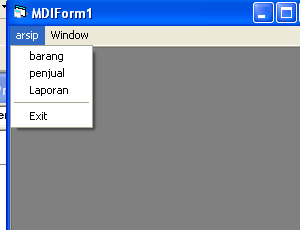
sekarang MDI form program kita sudah mempunyai menu untuk mengarrange form-form anak yang ada didalamnya. Oh iya, untuk mempercantik menu kita bisa menambahkan tanda - pada caption menu (lihat gambar diatas dibawah submenu laporan dan diatas exit, untuk name nya terserah, ini akan menambahkan sebuah garis pembatas antara sub menu laporan dengan sub menu exit seperti gambar dibawah ini:


dan... selamat belajar

Rabu, 10 Desember 2008

Membuat laporan dengan koneksi Visual basic, Crystal Report dan SQL Server


Untuk koneksi ke SQL server menggunakan visual basic dan crystal report ada banyak cara. Salah satunya adalah dengan memanfaatkan ODBC. Berikut ini merupakan langkah-langkah untuk membuat koneksi tersebut.
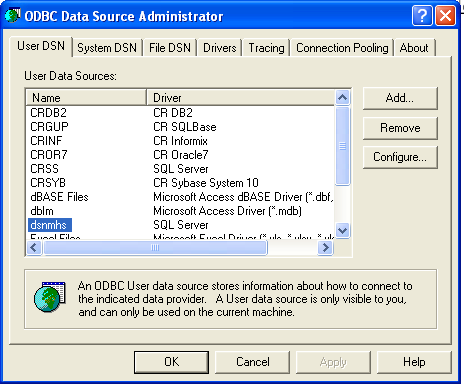
Sediakan database SQL Server (sudah pasti), contohnya database dbmahasiswa, dengan tabelnya tbmahasiswa. Jangan lupa untuk menambahkan user owner dari database ini, kita anggap ownernya adalah user sa dengan password as, setelah itu siap, berarti kita harus mempersiapkan koneksi ODBC nya dengan menggunakan control panel. Gunakan perintah Start > Control Panel > Administrative Tools > Data Sources (ODBC).

Ini akan memunculkan jendela ODBC Data Source Administrator. Klik tombol Add untuk menambahkan data source baru, sehingga muncullah jendela Create New Data Source , gulung layar kebawah untuk memilih SQL Server dari daftar driver yang disediakan. kemudian klik finish, setelah itu akan muncul jendela Create a New Data Source to SQL Server. Isikan nama datasource pada isian Name, contoh nya dsnMhs, sedangkan isian Server diisi sesuai dengan server yang terinstall pada komputer/ jaringan, kemudian klik tombol Next.

Pada layar berikutnya, aktifkan option With SQL Server Authentication .., sehingga login id dan passwordnya menjadi aktif, isikan login id=sa dan password=as sesuai dengan user yang terdapat pada database (pada contoh diatas menggunakan user tersebut). Kemudian klik next, dan klik checklist Change default database to menjadi dbmahasiswa, kemudian klik next, dan finish. Jangan lupa mengklik test data source untuk mengecek setingan kita sudah benar atau belum. Kemudian klik Ok, sehingga kembali ke layar yang pertama, namun sekarang sudah ada datasource baru dengan nama dsnMhs yang kita buat sebentar ini.
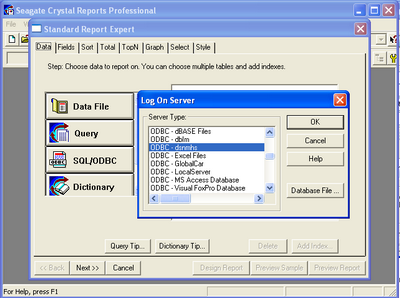
Langkah selanjutnya adalah membuat laporan, buka Crystal Report Designer, pilih New Report > Standard > SQL / ODBC. Kemudian dari list yang muncul pilih ODBC - dsnMhs, kemudian klik ok, sehingga muncul prompt password, ketikkan login id sa, password as (atau sesuai dengan setingan yang anda buat). Setelah itu akan muncul tabel-tabel yang dimiliki database dbmahasiswa, pilih tbmahasiswa dengan mengklik add, kemudian klik done, tambahkan field-field yang diinginkan dan klik preview report. Kemudian set report sesuai dengan kebutuhan tampilan si pengguna. Simpan report dengan nama report1.rpt.
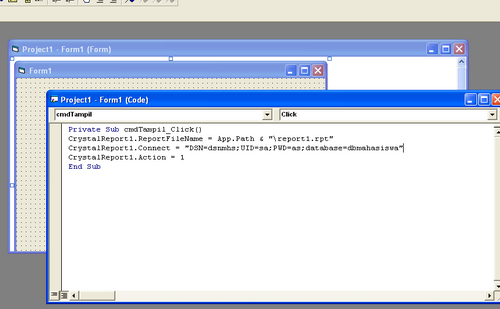
Langkah terakhir adalah membuat program visual basicnya, buka sebuah Visual Basic Enterprise Edition, kemudian tambahkan control Crystal Report dengan menggunakan menu project > components atau CTRL + T, checklist Crystal Report Control. Masukkan crystal report control kedalam form1, kemudian tambahkan sebuah command button, dengan caption "tampil" dan nama "cmdTampil". Double click cmdTampil dan ketikkan kode berikut ini:

CrystalReport1.ReportFileName = App.Path & "\report1.rpt"


CrystalReport1.Connect = "DSN=dsnmhs;UID=sa;PWD=as;database=dbmahasiswa"


CrystalReport1.Action = 1

tentu saja pada property connect, DSN UID dan PWD serta database disesuaikan dengan settingan masing-masing dsn yang dibuat, nama dan password user di sql server, serta database dengan nama database.

Keterangan:

DSN=nama dsn yang dibuat pada langkah yang pertama

UID = nama pengguna di SQL server, saya mencontohkan dengan nama sa

PWD= password pengguna di SQL server tadi, saya mencontohkan dengan as

database= nama databaase yang digunakan, pada contoh digunakan dbmahasiswa

jadi... selamat belajar..., koneksi ini juga bisa dipakai untuk mysql, oracle, access, dan database-database lainnya. Karena ODBC memang mempunyai fitur untuk menjembatani koneksi ke banyak database (tentunya drivernya harus tersedia dulu). oh ya untuk mendownload contohnya silahkan download di sini

Jumat, 05 Desember 2008

Menambahkan icon pada EXE program visual basic


Membuat program visual basic sudah pasti pada akhirnya akan menghasilkan output berupa hasil kompilasi .exe, .dll, atau .ocx. Untuk hasil kompilasi .exe maka hasilnya akan muncul dalam bentuk icon standar visual basic, yang bentuknya mirip dengan icon standar pada form. Untuk sebuah program, tampilan memberikan kontribusi yang tidak sedikit untuk ketertarikan orang menggunakan program kita. Salah satu bentuk tampilan yang sangat membantu adalah icon. Coba perhatikan gambar disebelah. Tanpa memegang komputernya orang sudah tahu bahwa ini komputer yang mempunyai tampilan ini merupakan komputer dengan OS Windows XP, dan program-program populer seperti MIRC, Adobe, Yahoo, Winamp, ACD See, Internet explorer memiliki satu identitas yang membuatnya jarang terlupakan oleh penggunanya, identitasnya adalah icon.

Jadi akan sangat menyedihkan sekali jika kita hanya menggunakan icon standar pada aplikasi yang kita gunakan. Ada beberapa pengaruh kalau kita tetap menggunakan icon standar bawaan dari program aplikasi. Pertama program kita tidak terlihat terlalu profesional. Tentu saja program dengan tampilan icon standar akan terlihat tidak terlalu wah, jika dibandingkan dengan program dengan icon khusus. Kedua, tentu saja pengguna akan sulit untuk mengingat progam kita, karena icon yang berbentuk gambar membuat dia lebih mudah diingat dari pada nama program, rasanya orang akan sepakat mana saja yang merupakan ikon dari yahoo! messenger, tapi ada sebagian yang tidak tahu YM dan Yahoo messenger itu adalah barang yang sama (bukan nuduh loh, cuma sekedar mencontohkan bahwa orang lebih ingat gambar daripada teks).

Nnnaahhh.... tentunya kita ingin membuat program kita memiliki icon yang khusus bukan?, tentu saja langkah pertama yang harus kita lakukan adalah membuat icon itu sendiri. Untuk membuat sebuah icon tentu saja kita harus memperhatikan konsep disain, apakah kita menggunakan icon berupa logo instansi, logonya bukan gambar kita, jangan yang aneh-aneh lah, yang penting logo itu belum pernah digunakan sebelumnya, bisa jadi merupakan perbaikan dari logo yang sudah ada, perhatikan logo mozilla firefox gambar rubah yang mengelilingi huruf e yang merupakan lambang internet explorer merupakan logo dengan kriteria tersebut.

Untuk memilih icon, kita bisa mencari icon-icon di internet, atau dengan membuatnya sendiri, saya akan mencontohkan cara untuk membuat icon menggunakan Axialis Icon Workshop. Salah satu software pembuat Icon yang menurut saya sangat bagus. Kalau tidak salah untuk membuat icon juga ada website yang menyediakan layanan pembuatan icon dengan mengupload sebuah file gambar, tapi saya tidak ingat nama websitenya (nah lo...). Pertama-tama tentu saja kita siapkan gambar yang akan dijadikan icon, buka gambar tersebut dengan menggunakan editor gambar seperti photoshop, corel, mspaint, atau acdsee. kemudian di blok bagian yang akan dijadikan icon. Misalkan saya ingin membuat sebuah software untuk STAIN Batusangkar, saya putuskan untuk membuat icon berupa lambang STAIN Batusangkar. maka saya buka file logonya dengan acdsee photo editor dan saya blok gambar tersebut.

Setelah itu buka Icon Workshop dan Paste disana, pastikan format icon bukan 48x48 XP, yang merupakan icon default dari Icon Workshop. Ganti ke format true color agar bisa dibuka oleh visual basic. Saya sudah pernah menggunakan icon dengan format XP, namun tidak bisa dibuka. Langkah selanjutnya adalah menghilangkan sudut dari icon. Karena kita menggunakan software pengedit gambar, tentu saja yang dipaste ke dalam Icon Workshop adalah gambar dengan latar belakang putih. Namun ketika dimunculkan nanti, iconnya tetap dalam bentuk segi empat, dengan latar belakang putih, sedangkan kita hanya membutuhkan logonya saja. Untuk itu blok pada bagian yang putih yang tidak dibutuhkan kemudian tekan tombol delete untuk menghapusnya. Pada thumbnail sebelah kiri kita akan melihat preview bagaimana hasil modifikasi icon ini, kemudian simpan icon dengan nama contoh1.ico.

Setelah itu, tinggal buka salah satu form di visual basic misal form1 set iconnya dengan membrowse contoh1.ico yang tadi, setelah itu pilih menu Project > Project Properties, pilih tab Make, kemudian set icon program dengan Form1. Setelah itu silahkan programnya di make exe, jadi dah...so... selamat belajarr...

Sabtu, 22 November 2008

Perbandingan Visual Basic dan Visual Basic .Net 2008


Setelah dipegang-pegang, ternyata perbedaan antara visual basic.net dengan visual basic tidak terlalu kentara, yang dimaksud tentu saja perbedaan sintak, misalnya saja untuk event setfocus pada visual basic:

Visual Basic: Text1.SetFocus

VB .Net: Text1.Focus

atau untuk mengisi dtPicker:

Visual Basic: dtWaktu.value=date

VB .Net: dtWaktu.Value=Date.Today

Enaknya, dalam Visual Basic .Net, programmer benar-benar dimanja, tapi yang pasti perintah-perintahnya sudah banyak meniru java. Bahkan konsep .Net framework pun saya rasa diadopsi dari konsep java juga, karena java menganut prinsip "buat dimana saja, jalan dimana saja". yang tentu saja tidak bakalan tersaingi oleh Visual Basic, "buat di windows saja, jalan di windows saja".

Maksudnya dimanja?, bayangkan saja bahasa pemrograman, database, dan crystal report (pembuat laporan) digabung jadi satu, enak gak tuh?. Dan yang benar-benar keren adalah tool untuk debugging, bayangkan saja, pada saat mendisain program, eror2 yang kita lakukan sudah bermunculan, jadi ndak perlu di running dulu baru tahu ada erorrnya (tidak hanya eror sintak loh, eror karena variabel yang tidak digunakan juga muncul pada saat disain). wah, keren dah...

konsep java try..catch..finally juga di adopsi oleh VB .Net, ini mah bukan sekedar adopsi, sampai ke kata2 yang digunakan juga sama (hihihii). konsep ini berarti jika program dijalankan, maka perintah yang dijalankan adalah perintah yang terdapat dalam kalang TRY, jika ternyata ditemukan error, maka akan dijalankan perintah pada kalang CATCH, jika ternyata tidak terjadi error maka akan dijalankan perintah yang terdapat pada kalang FINALLY. Saya membaca buku java, konsepnya sama bener...

TRY

PERINTAH-PERINTAH

CATCH

PERINTAH PENANGANAN ERROR

FINALLY

PERINTAH-SELESAI

END TRY

Asiknya dengan konsep diatas adalah, program kita tidak memerlukan on error goto lagi, atau on error resume next yang membuat program kita terkesan kampungan!, jika ternyata perintah kita ada errornya otomatis bisa kita tampilkan bahwa yang error adalah yang ini!, dengan memanfaatkan klausa catch, kesalahan yang sering tidak terdeteksi dengan visual basic adalah perintah yang menggunakan software pihak ketiga seperti sql server, mysql atau lain-lain. kalau perintahnya salah kan tidak bisa dideteksi oleh visual basic, dengan vb .net?, kayaknya ndak perlu mikir yang itu deh... selamat belajarrr....

Minggu, 14 September 2008

Download source code visual basic: membuat database access 2000 - 2003 dengan menggunakan visual basic


Dalam pemrograman database, menambah, mengedit, dan menghapus record merupakan kegiatan yang seringkali dilakukan. Tentu saja tutorial untuk melakukan hal tersebut sangatlah banyak jika ditanyakan kepada om google. Namun tentu saja pemrograman database tidak hanya sekadar membahas mengenai record saja.

Mungkin suatu waktu kita membutuhkan pengolahan database untuk menunjang program kita, membuat, atau menghapus database. Misalkan untuk membuat database temporary dalam file microsoft access 2000 atau 2003, tentunya pengguna tidak kita biarkan untuk bebas membuka database kita bukan?, karena ini bisa mengganggu keamanan program kita.


Untuk bisa membuat database microsoft access 2000 dan 2003 seperti disampaikan diatas, kita membutuhkan library Microsoft ADO Ext. 2.8 for DDL and Security.

Ini bisa kita tambahkan dengan mengklik menu Project > Reference > kemudian gulung layar sampai ditemukan DLL Microsoft ADO Ext ini

Setelah itu masukkan sebuah textbox, sebuah command button kedalam form yang ada. Pada property text dari text1 buatlah D:\contoh.mdb , textbox ini ditujukan untuk memberi nama database baru yang akan kita buat. Rencananya kita akan membuat sebuah database access 2003 dengan nama contoh.mdb

Berikutnya tambahkan sebuah command button dengan name=cmdbuat, dan caption=Buat Database, kemudian tambahkan sebuah procedure CreateDatabase(DBPath As String) As Boolean


Kemudian isikan perintah berikut:

1: On Error Resume Next


2: Dim oCatalog As New ADOX.Catalog


3: oCatalog.Create _


"Provider=Microsoft.Jet.OLEDB.4.0;Data Source=" & DBPath


4: CreateDatabase = Err.Number = 0

Baris pertama menunjukkan, jika seandainya baris-baris dalam prosedur ini mengalami error, maka program akan tetap meneruskan ke perintah berikutnya, (kalau ini tidak dimunculkan, jika terjadi erorr dalam program, maka program secara otomatis terhenti). Baris kedua kita mendeklarasikan variabel oCatalog sebagai Catalog dari ADOX, kemudian, kita jalankan prosedur create dari Catalog ADOX pada baris ke 3. Baris ke 4 digunakan untuk mencatat nomor error yang terjadi.

Selanjutnya panggil prosedur create database tersebut di cmdBuat_click dengan

CreateDatabase Text1.Text

Jumat, 29 Agustus 2008

Download Source Code Visual Basic : Mencetak dan memilih printer


Biasanya kita mencetak laporan dengan menggunakan software atau activeX pembuat laporan seperti DataReport maupun crystal report pada Visual Basic. Namun pada kasus-kasus tertentu, bukan tidak mungkin kita membutuhkan pencetakan secara manual, dengan melakukan perintah print seperti kita memprint dengan menggunakan program yang berbasis DOS.


Kasus-kasus tersebut agak beragam, untuk pencetakan data cross tab, untuk pencetakan laporan dengan printer epson LX atau LQ (seperti untuk mencetak bill pada wartel), mencetak kertas continious, seringkali tidak bisa dihandel dengan baik karena kebutuhan yang beraneka ragam.

Misalkan saja untuk pencetakan KHS mahasiswa, KHS biasanya dicetak dengan menggunakan huruf-huruf draft seperti courier, draft dan lain sebagainya, dalam kriptografi huruf-huruf ini mempunyai lebar yang sama setiap hurufnya, berbeda dengan huruf-huruf berkait atau tidak berkait yang memiliki lebar huruf yang berbeda-beda.

Kasus lain, kadang kita perlu program untuk memilih printer yang akan digunakan, sebenarnya logikanya adalah menset default printer yang digunakan, ini bisa digunakan untuk mengganti settingan printer yang aktif

Untuk itu berikut saya sampaikan download source code untuk mencetak dan memilih printer langsung dengan menggunakan visual basic, silahkan klik di Download source code mencetak dan memilih printer, selamat belajar!