Diberdayakan oleh Blogger.

Tampilkan postingan dengan label VB dan SQL Server 2000. Tampilkan semua postingan

Minggu, 12 Juni 2011

13 Langkah untuk Import database Microsoft Access ke SQL Server


Pemilihan database merupakan bagian penting dalam pembuatan program, kalau anda ingin menggunakan database dengan kapasitas yang besar, seringkali pilihan jatuh pada SQL Server atau MySQL. Nah bagaimana caranya jika database yang sudah kita buat di export ke database lain? Dalam hal ini dicontohkan import database dari microsoft access ke database SQL Server. Langkah-langkah yang harus dilakukan adalah:
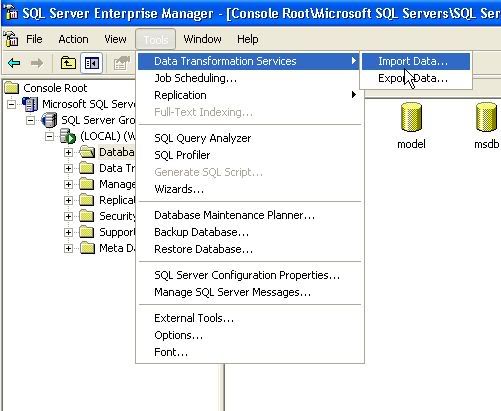
  • Buka Enterprise Manager SQL Server dan pilih menu Tool > Data Transformation Service > Import Data

  • Pilih Next untuk melanjutkan

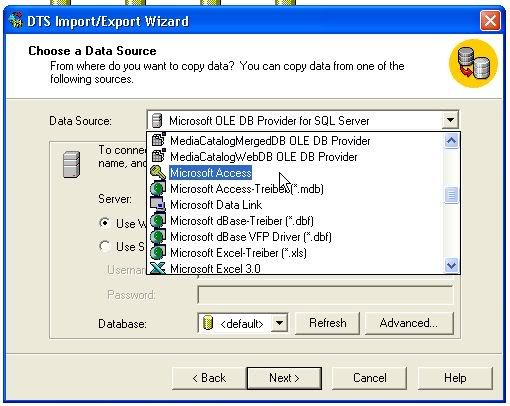
  • Pilih Microsoft Access dari combo data source

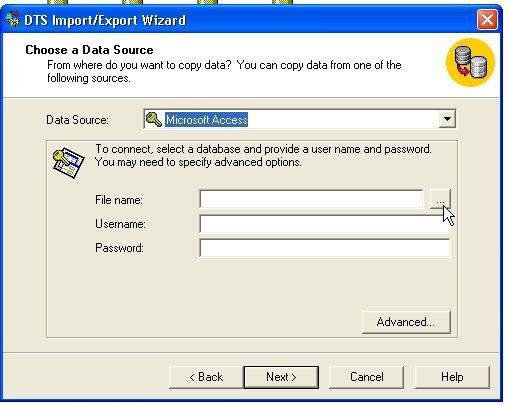
  • Klik tombol browse (...) pada file name

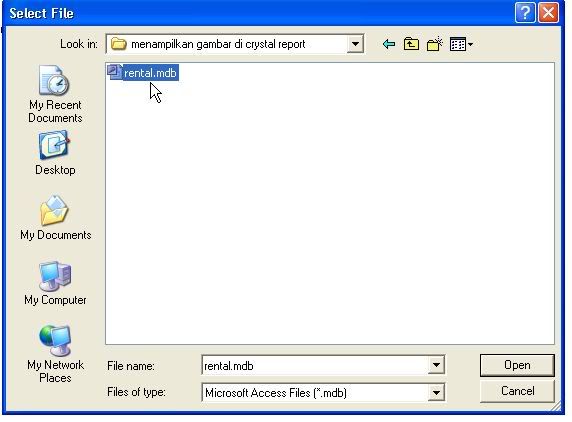
  • pilih database yang akan di import

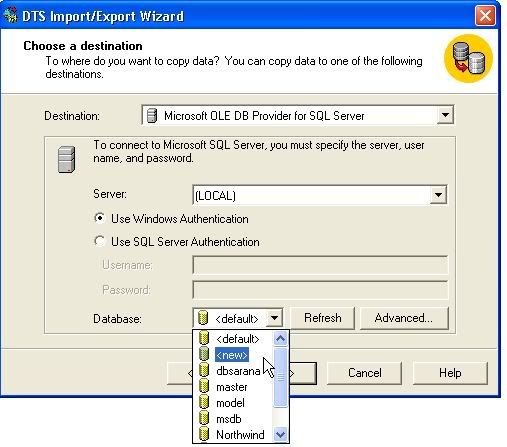
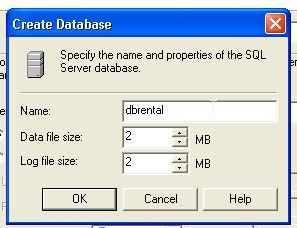
  • Klik new pada pilihan database

  • Buat nama database yang akan dihasilkan dari proses import

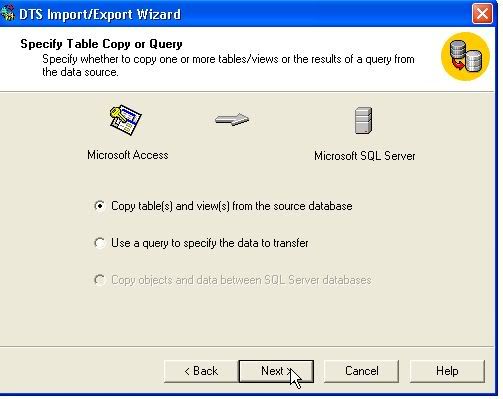
  • Klik tombol Next untuk memulai proses import

  • klik tombol Select All untuk mengimport semua tabel yang ada dalam database dan kemudian klik tombol next untuk ke langkah berikutnya

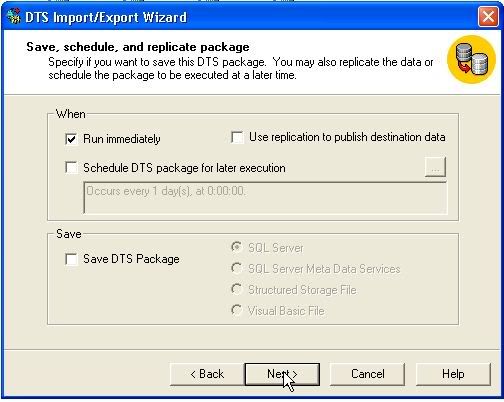
  • Klik tombol next untuk ke langkah selanjutnya

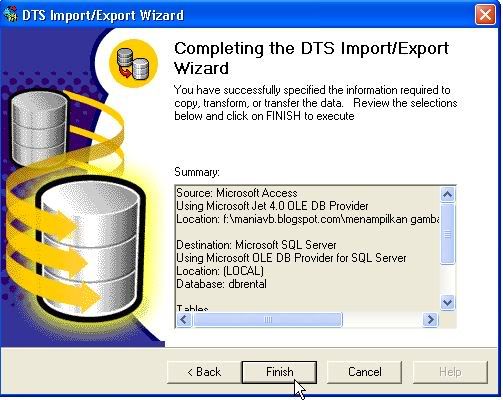
  • Klik tombol finish

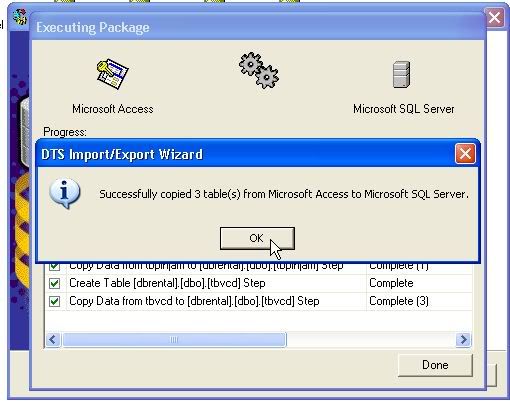
  • Klik tombol ok pada laporan hasil import

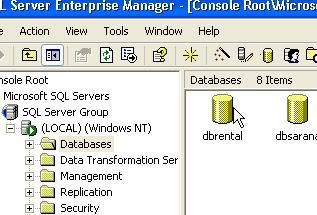
  • Database anda yang baru sudah siap digunakan

Minggu, 09 Agustus 2009

Download source code Visual Basic Sistem Informasi Akademik Sederhana


Sesuai request dari Mas Herman Silalahi, tentang source code Sistem Informasi Akademik Sederhana, berikut ini saya lampirkan sebuah source code yang saya ambil dari materi kuliah Pemrograman Berorientasi Objek II. Program dibuat dengan menggunakan database SQL Server 2000, dan Seagate Crystal Report 7, tentunya dengan Visual Basic.

Karena berupa materi kuliah, biasanya disimpan per pertemuan, kebetulan materi-materi ini yang bisa "diselammatkan", selamat belajar..., oh ya, link downloadnya di SIAK Sederhana

Kamis, 06 Agustus 2009

Download Source Code Visual Basic Sistem Informasi Sekolah oleh Eryk Pratama


Sistem informasi sekolah yang dibuat oleh Eryk Pratama ini berisi informasi mengenai data Bimbingan, data Nilai Siswa, registrasi siswa, laporan data pribadi siswa, Laporan dibuat dengan crystal report. Dengan menggunakan database SQL Server 2000.

Sistem informasi sekolah yang dibuat ditujukan untuk lembaga kursus primagama, tapi saya rasa bisa dikembangkan ke Sistem Informasi Sekolah tingkat SLTA/SLTP/SD. masih terdapat beberapa kendala, berikut adalah koreksi yang saya kirimkan kepada Erik pada bulan desember 2008:

- pembuatan connection stirngnya belum benar, jika komputer dipindahkan masih terjadi error


- password seharusnya menggunakan karakter asterik *


- icon program belum ada


- form login seharusnya ada logo primagamanya


- toolbarnya belum mempunyai icon


- gambarnya tidak pantas erik tolong diganti


- animasi bagus, tapijangan ditaruh disanan, mengganggu, sebaiknya diletakkan ditempat yang lebih kecil seperti di status bar


- kalau data tidak ketemu (di pengetikan kode pada entri siswa), seharusnya form dikosongkan


- data grid seharusnya hanya bersifat informasi saja, jangan sampai bisa di edit, karena bisa disalah gunakan ,atau salah entri


- seharusnya satu bimbingan itu memiliki banyak studi


- jadi hanya studi yang entri master, entri studi juga kurang lengkap karena tidak menyertkakan nama dosen / instrukturnya, juga lokal yang digunakan


- entri nilai seharusnya tidak seperti yang sekarnag karena malah kelihat an menghilangkan proses otomasi, seharusnya data yang dihimpun lebih detil, persoalnya misalnya


- laporan agar diberi logo


- caption form belum selesai

Tertarik? silahkan download di Sistem Informasi Sekolah , met belajar...

Kamis, 05 Februari 2009

Download source code visual basic : Sistem Informasi untuk Developer rumah oleh Suez Andyka Putra


http://images.google.co.id/imgres?imgurl=http://rumah.blogdetik.com/files/2008/02/rumah-minimalis.jpg&imgrefurl=http://rumah.blogdetik.com/category/rumah-sederhana/&usg=__m5lGqTnHhblF2yOgwQ95Pb69waY=&h=532&w=500&sz=309&hl=id&start=1&tbnid=VPBVVv3mhhd7VM:&tbnh=132&tbnw=124&prev=/images%3Fq%3Drumah%26gbv%3D2%26hl%3DidPenjualan rumah oleh para developer berupa paket-paket rumah yang sudah disediakan sebenarnya bisa juga dijadikan sebagai objek pengembangan sistem informasi. Diharapkan pengembangannya tentu bisa membuat si developer bisa mengetahui total modal sebuah rumah berdasarkan informasi yang terdapat dari input operator mengenai bahan, sewa, dan upah. seperti program yang dibuat oleh Dian di Sistem Informasi Proyek.

Tapi untuk source code kali ini tidak seperti itu, Program yang dibuat lebih cenderung membuat aplikasi penjualan rumah sederhana berdasarkan tipe-tipe rumah, rumah malah dijadikan sebagai barang yang bisa di stock kan, maka si developer tinggal menginputkan data rumah (entri rumah), dan data pembeli dan menjualnya. Tentu saja source code ini masih perlu disempurnakan, namun untuk belajar bagaimana membuat form login, dan latar belakang dari menu program, source code ini patut juga untuk dilirik.

Program dibuat oleh Suez Andyka Putra, cancerdyka at gmail dot com, dengan menggunakan Visual Basic 6.0, Seagate Crystal Report, dan SQL Server 2000, yang tertarik silahkan mendownload source codenya di Sistem Informasi Dev Rumah.

Sabtu, 20 Desember 2008

Review Download Source Code Visual Basic : Sistem Informasi Akademik Madrasah oleh Nur Afni


http://www.presidenri.go.id/ibunegara/imageGalleryD.php/180.jpgNama Project: -


Deskripsi: Source code program aplikasi untuk membantu pihak madrasah mengelola sistem informasi akademik nya, data guru, data mata pelajaran kurikulum)


Pembuat: Nur Afni (email: nurafni446@gmail.com, blog: http://www.nurafni446.blogspot.com )


Bahasa Pemrograman: Visual Basic 6.0


Database: SQL Server 2000


Versi Terakhir: Revisi 1 (Login, Menu, Entri Master)


System Requirements: Visual Basic 6.0, Crystal Report 7, SQL Server 2000, Pentium III 800, 128 MB Memory

Untuk menjalankan program dibutuhkan Software diatas telah terinstall, dengan spec minimal seperti diatas. Silahkan extract file dibawah ini, dan attach akademik_data.mdf kedalam SQL server, buat user sebagai ownernya misalnya sa agar program bisa diakses set default database sa ke database hotel. setelah itu jalankan program, isi form login dengan memasukkan server SQL server, nama user (sa) dan password user SQL servernya tersebut.

Dalam program ini sudah tersedia beberapa fitur yakni:

  • program bisa di set mobile (berpindah-pindah)
  • sudah memiliki entri mata pelajaran yang bisa dikembangkan menjadi kurikulum yang telah di kelompokkan dalam masing-masing semester dan tahun ajaran, jadi tinggal kemampuan untuk mendisain laporannya.
  • entri siswa, dan dosen yang cukup lengkap
  • kombinasi icon toolbar yang tidak biasa merupakan daya tarik tersendiri

untuk lebih jelasnya silahkan diunduh dan dilanjutkan pengembangannya, dan saya yakin, dengan kerja keras source code ini bisa menjadi project yang bisa dimanfaatkan oleh sekolah sekolah

Download Source Nur Afni Siak: Revisi 3

Dibandingkan dengan versi awal, terdapat beberapa perubahan signifikan, namun juga ada beberapa kelemahan sebagai berikut:

- hehe..., mantap menu nya, icon nya bagus, programnya mantap


- gambarnya sudah sesuai...


- mungkin perlu tambahkan beberapa kata di gambar nya, kan sudah belajar


photohsop


- tulisan berjalan, jangan smpai mengganggu pengguna, sebaiknya taruh


di status bar saja,


- coba akali di icon nya jangan muncul latar belakang putihnya, agar tam


bah keren


- tambahkan laporan per periode nya (maksimalkan filter nya)


- lanjutkan dengan frmnilai


- menu arsip > mata pelajaran belum jalan

Kamis, 18 Desember 2008

Men select Data yang Null


http://upload.wikimedia.org/wikipedia/commons/thumb/1/10/Glass_empty.jpg/400px-Glass_empty.jpgBagaimana caranya kita menselect data yang null menggunakan perintah SQL?, pertanyaan ini muncul jika kita menggunakan field yang memang sengaja dikosongkan pada entri awal dan kemudian diperbaiki pada entri berikutnya, kasus yang bisa dijadikan contoh adalah tabel peminjaman pada pustaka, dimana tanggal kembali diisi dengan nilai null dan kemudian baru diisi dengan tanggal kembali ketika buku tersebut dikembalikan. Contoh lain adalah penyimpanan data KHS mahasiswa, field nilai pada entri pertama (entri KRS) dikosongkan terlebih dahulu dengan nilai null dan baru diisi pada saat update KHS setelah nilai dari dosen diterima.

Untuk menjawab pertanyaan tersebut kita bisa menggunakan klausa Isnull

SELECT * FROM tbpeminjaman WHERE ISNULL(tglkembali)

SELECT * FROM tbkhs WHERE ISNULL(nilai)

selamat belajar...

Rabu, 17 Desember 2008

Review Download Source Code Visual Basic : Program Koperasi Pegawai Negeri oleh Sari yuliandari fahmi


Nama Project: -


Deskripsi: Source code program aplikasi untuk membantu pihak koperasi pegawai negeri untuk mengelola pinjaman dan angsuran serta tabungan anggota


Pembuat: Sari Yuliandari Fahmi (email: sari.yuliandari@gmail.com , blog:?)


Bahasa Pemrograman: Visual Basic 6.0


Database: SQL Server 2000


Versi Terakhir: Revisi 1 (Login, Menu, Entri Master)


System Requirements: Visual Basic 6.0, Crystal Report 7, SQL Server 2000, Pentium III 800, 128 MB Memory

Untuk menjalankan program dibutuhkan Software diatas telah terinstall, dengan spec minimal seperti diatas. Silahkan extract file dibawah ini, dan attach koperasi_data.mdf kedalam SQL server, buat user sebagai ownernya misalnya sa agar program bisa diakses set default database sa ke database hotel. setelah itu jalankan program, isi form login dengan memasukkan server SQL server, nama user (sa) dan password user SQL servernya tersebut

Download Source Code Revisi 1

Dibandingkan dengan versi awal, terdapat beberapa perubahan signifikan, namun juga ada beberapa kelemahan sebagai berikut:

- cantik splash screennya, cumaa....


- keterkaitan antar formnya sari, saya rasa, tampilan loginnya harus di


jadikan seperti entri data anggota, lebih baik kayak gitu. abu2 simple


tapi cantik


- untuk animasinya, bagaimana kalau di statusbar (dibawah saja, karena


kesannya agak mengganggu kalau posisinya diatas)


- data gridnya keren, mungkin tanggal lahir yang perlu di set dtpickernya


menjadi format dd-MM-yyyy karena, lebih mudah mengisi tanggal kalau be


gini (atau sari punya pendapat lain?)


- sudah mulai entri transaksinya ya?, untuk kode anggota sebaiknya pakai


combo biar mempermudah


- angsurannya langsung dari datagrid?, bagus juga..., kenapa jumlah pem


bayaran tidak diotomatiskan saja (tapi masih bisa di edit sari...)


- setelah pembayaran angsuran, seharusnya form tidak langsung kosong,


tapi kembali ke nomor bukti angsuran,


- apa manfaat bunga dalam jenis angsuran itu sari?, bukankah bunga


sudah include dalam pembayaran biasanya, kan bisa disetting otomatis


nantinya melalui sebuah proses


- entri data simpanan belum jalan


- form laporannya sudah ada filter, nanti kita cek filternya, tapi


laporannya cuma muncul sekilas sari, langsung hilang dia, tidak


sempat untuk melihatnya


- laporan daftar pinjaman anggota seharusnya menampilkan data peranggota


nya sari (total per anggota), bukan per fakturnya


- laporan simpanan seharusnya ada untuk per masing-masing anggota, ada to


tal simpanan, tampilannya sudah bagus, mungkin logika program,


- toolbar latar belakngnya warna yang aneh-aneh, agar diperbaiki, kalau


bisa iconnya transparan


- kalau menggunakan kata entri data, padanannya laporan
Rabu, 10 Desember 2008

Membuat laporan dengan koneksi Visual basic, Crystal Report dan SQL Server


Untuk koneksi ke SQL server menggunakan visual basic dan crystal report ada banyak cara. Salah satunya adalah dengan memanfaatkan ODBC. Berikut ini merupakan langkah-langkah untuk membuat koneksi tersebut.
Sediakan database SQL Server (sudah pasti), contohnya database dbmahasiswa, dengan tabelnya tbmahasiswa. Jangan lupa untuk menambahkan user owner dari database ini, kita anggap ownernya adalah user sa dengan password as, setelah itu siap, berarti kita harus mempersiapkan koneksi ODBC nya dengan menggunakan control panel. Gunakan perintah Start > Control Panel > Administrative Tools > Data Sources (ODBC).

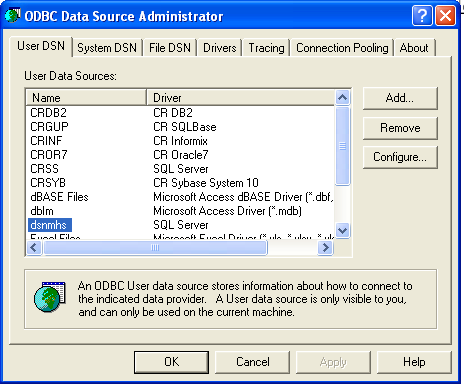
Ini akan memunculkan jendela ODBC Data Source Administrator. Klik tombol Add untuk menambahkan data source baru, sehingga muncullah jendela Create New Data Source , gulung layar kebawah untuk memilih SQL Server dari daftar driver yang disediakan. kemudian klik finish, setelah itu akan muncul jendela Create a New Data Source to SQL Server. Isikan nama datasource pada isian Name, contoh nya dsnMhs, sedangkan isian Server diisi sesuai dengan server yang terinstall pada komputer/ jaringan, kemudian klik tombol Next.

Pada layar berikutnya, aktifkan option With SQL Server Authentication .., sehingga login id dan passwordnya menjadi aktif, isikan login id=sa dan password=as sesuai dengan user yang terdapat pada database (pada contoh diatas menggunakan user tersebut). Kemudian klik next, dan klik checklist Change default database to menjadi dbmahasiswa, kemudian klik next, dan finish. Jangan lupa mengklik test data source untuk mengecek setingan kita sudah benar atau belum. Kemudian klik Ok, sehingga kembali ke layar yang pertama, namun sekarang sudah ada datasource baru dengan nama dsnMhs yang kita buat sebentar ini.
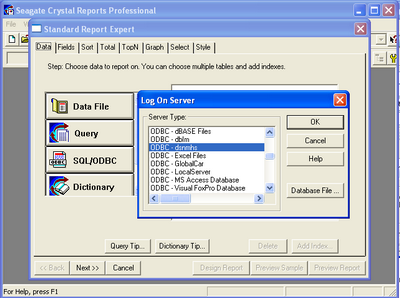
Langkah selanjutnya adalah membuat laporan, buka Crystal Report Designer, pilih New Report > Standard > SQL / ODBC. Kemudian dari list yang muncul pilih ODBC - dsnMhs, kemudian klik ok, sehingga muncul prompt password, ketikkan login id sa, password as (atau sesuai dengan setingan yang anda buat). Setelah itu akan muncul tabel-tabel yang dimiliki database dbmahasiswa, pilih tbmahasiswa dengan mengklik add, kemudian klik done, tambahkan field-field yang diinginkan dan klik preview report. Kemudian set report sesuai dengan kebutuhan tampilan si pengguna. Simpan report dengan nama report1.rpt.
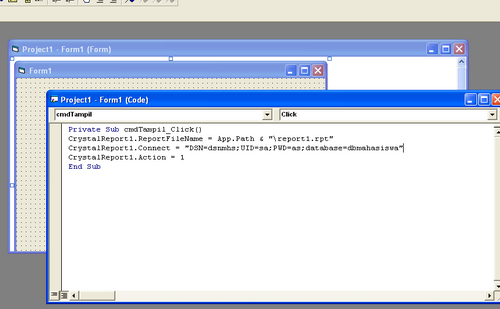
Langkah terakhir adalah membuat program visual basicnya, buka sebuah Visual Basic Enterprise Edition, kemudian tambahkan control Crystal Report dengan menggunakan menu project > components atau CTRL + T, checklist Crystal Report Control. Masukkan crystal report control kedalam form1, kemudian tambahkan sebuah command button, dengan caption "tampil" dan nama "cmdTampil". Double click cmdTampil dan ketikkan kode berikut ini:

CrystalReport1.ReportFileName = App.Path & "\report1.rpt"


CrystalReport1.Connect = "DSN=dsnmhs;UID=sa;PWD=as;database=dbmahasiswa"


CrystalReport1.Action = 1

tentu saja pada property connect, DSN UID dan PWD serta database disesuaikan dengan settingan masing-masing dsn yang dibuat, nama dan password user di sql server, serta database dengan nama database.

Keterangan:

DSN=nama dsn yang dibuat pada langkah yang pertama

UID = nama pengguna di SQL server, saya mencontohkan dengan nama sa

PWD= password pengguna di SQL server tadi, saya mencontohkan dengan as

database= nama databaase yang digunakan, pada contoh digunakan dbmahasiswa

jadi... selamat belajar..., koneksi ini juga bisa dipakai untuk mysql, oracle, access, dan database-database lainnya. Karena ODBC memang mempunyai fitur untuk menjembatani koneksi ke banyak database (tentunya drivernya harus tersedia dulu). oh ya untuk mendownload contohnya silahkan download di sini

Senin, 08 Desember 2008

Koneksi Visual Basic ke SQL Server


Dim db As New ADODB.Connection


Dim rs As ADODB.Recordset


Dim strCon As String


Dim namaUser As String


Dim passUser As String


strCon = "Provider=SQLOLEDB.1;Persist Security Info=False;User ID=sa;Initial Catalog=Northwind;Data Source=riyulaptop"


namaUser = "sa"


passUser = "as"


db.Open strCon, namaUser, passUser

perintah diatas merupakan perintah untuk koneksi ke sql server dengan menggunakan Visual Basic 6.0, strCon sebenarnya bisa kita dapatkan dengan memanfaatkan kontrol ADODC lewat fasilitas build connection stringnya (cara ini bahkan bisa dipakai untuk koneksi ADO biasa pada VB .Net). Bagian yang dicetak tebal merupakan bagian yang harus diubah disesuaikan dengan nama server dan user yang terdapat dalam SQL Server. SQL Server pada komputer saya mempunyai nama riyulaptop dengan nama user sa, user sa ini mempunyai password as. Kita bisa saja menggantinya sesuai dengan settingan SQL server dikomputer kita masing-masing. Contoh aplikasinya bisa dilihat di sini, selamat belajar..

Kamis, 04 Desember 2008

Review Download Source Code Visual Basic : Laporan Data Tamu Hotel Oleh Neng Irama


http://z.about.com/d/detroit/1/0/O/1/-/-/HotelRoom3rdtry.jpgNama Project: -


Deskripsi: Source code program aplikasi untuk membantu pihak hotel mengelola administrasi tamu dan kamar, studi kasus pada Hotel Yoherma Batusangkar


Pembuat: Neng Irama (email: nengirama441@gmail.com , blog:?)


Bahasa Pemrograman: Visual Basic 6.0


Database: SQL Server 2000


Versi Terakhir: Revisi 1 (Login, Menu, Entri Master)


System Requirements: Visual Basic 6.0, Crystal Report 7, SQL Server 2000, Pentium III 800, 128 MB Memory

Untuk menjalankan program dibutuhkan Software diatas telah terinstall, dengan spec minimal seperti diatas. Silahkan extract file dibawah ini, dan attach hotel_data.mdf kedalam SQL server, buat user sebagai ownernya misalnya sa agar program bisa diakses set default database sa ke database hotel. setelah itu jalankan program, isi form login dengan memasukkan server SQL server, nama user (sa) dan password user SQL servernya tersebut


Review

Dibandingkan dengan versi awal pengembangan, terdapat beberapa perubahan signifikan. mungkin beberapa hal yang perlu ditambahkan adalah:

  1. Agar form login tidak terkesan hambar, mungkin perlu ditambahkan sebuah gambar kecil, seperti kunci atau bagaimana untuk mempercantik tampilan
  2. Bahasa CANCEL pada form login sebaiknya diganti dengan yang berbahasa indonesia, biar konsisten , dengan BATAL misalnya,
  3. Simpanlah nama database / user dari login yang terakhir pada registry dengan menggunakan procedure Savesetting, dan panggil kembali nama database / user tersebut ketika program kembali dijalankan dengan function Getsetting
  4. Lihat penerapan perintah sebagai berikut (perhatikan yang bercetak tebal):


    Private Sub cmdok_Click()


    On Error GoTo SALAH


    Dim DB As New ADODB.Connection


    loginsuccesded = True


    constring = constring & txtSERVER.Text


    username = txtusername.Text


    SaveSetting "PrjHotel", "frmLogin", "Nama User", txtusername.Text

    passworduser = txtpassworduser.Text


    constring = " Provider=SQLOLEDB.1;Password=;Persist Security Info=True;User ID=;Initial Catalog=hotel;Data Source="


    DB.Open constring, username, passworduser


    Unload Me


    FRMSPLASH.Show


    Exit Sub


    SALAH:


    MsgBox "PERIKSA KEMBALI DATA YANG ANDA MASUKKAN"


    End Sub


    Private Sub bersih()


    txtSERVER.Text = "KOMP2"


    txtusername.Text = GetSetting("PrjHotel", "frmLogin", "Nama User", "neng")

    txtpassworduser.Text = ""


    End Sub
  5. frmtamu: Setelah data tamu disimpan / dihapus, seharusnya dipanggil event Refresh pada ADODC dengan perintah ADODC.Refresh, karena setiap penyimpanan, data grid tidak terrefresh, kalau penyimpanan dilakukan, data baru tidak muncul, kalau penghapusan dilakukan data lama tidak hilang
  6. frmtamu: ketika kode tamu dientrikan, kalau data tidak ditemukan, seharusnya dipanggil procedure bersih untuk mengosongkan form, untuk pencarian data yang sudah ada perintah yang dimasukkan sudah benar, namun untuk entri data yang tidak ada?, data yang lama masih ditampilkan
  7. frmtamu: ketika tombol simpan diclick, seharusnya data yang tampil di layar dihilangkan, agar pengguna merasa yakin bahwa datanya sudah tersimpan
  8. saya rasa semua yang berlaku pada form tamu juga berlaku sama untuk form yang lain
  9. frmkamar: seperti telah dijelaskan sebelumnya, bahwa kita tidak memerlukan frmkamar, karena semua jasa yang diperoleh oleh tamu hotel ditumpangkan dalam frmjasa (tabel jasa), termasuk jasa disini adalah amunities, makan, minum, extra bed, conference room, dan tentu saja kamar. Nah, jasa ini bisa kita kelompokkan dengan menambahkan field jenis (seperti yang tadi amunities, makan minum, kamar, dll). Jadi misalnya kode A01 untuk Kamar 201, jenis adlaah kamar. Untuk menambahkan fasililtas kamar (tv, bed, kulkas, kipas angin dsb), kita bisa menambahkan field keterangan pada tabel jasa, jadi untuk record yang lain field keterangan ini berisi null
  10. frmjasa: untuk satuannya seharusnya merupakan combo dari: buah, paket, kamar, box, botol, piring, dsb (bayangkan saja, frm ini mencakup semua jasa yang dimiliki oleh hotel)
  11. kelemahan dari Child Form yang dimaximize adalah, kita mengalami kesulitan untuk memindahkan dari form 1 ke form 2, ketika form 1 telah terbuka sebelumnya (insya Allah akan dibahas pada pertemuan besok)
  12. hilangkan tabel tbkamar pada database
  13. fitur yang sangat dibutuhkan dalam front office sebuah hotel adalah Informasi kamar yang sudah bersih (siap pakai), dan kamar yang di booking, tolong difikirkan bagaimana membuat entrinya, karena program yang tersedia sekarang baru terbatas pada administrasi tamu, yang ujung-ujungnya nanti menghasilkan bill bagi si tamu dan laporan pendapatan bagi pimpinan hotel

Selamat belajar...
Download

  1. Indowebster: Download source code visual basic program Laporan Tamu Hotel
  2. Direct Indowebster: Download source code visual basic program Laporan Tamu Hotel