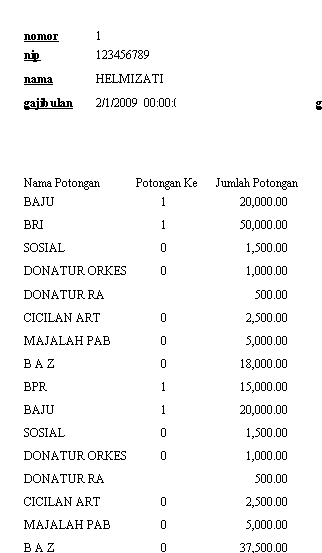
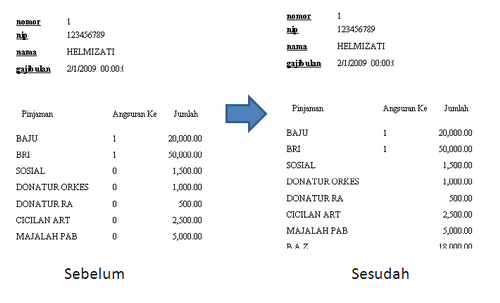
Gambar 1. Field yang berulang
Pada gambar 1, bisa kita lihat field-field Nama Potongan ada yang mempunyai nama yang sama, seperti BAJU, DONATOR ORKES, DONATOR RA, dan lain sebagainya. DalamPembuatan laporan, tentu saja ini bisa menjadi laporan yang lucu, karena kok bisa nama field yang sama muncul 2 kali dengan nilai yang berbeda pula. Kasus ini biasanya kita buat pengelompokan, dan kita totalkan berdasarkan kelompok, untuk BAJU berapa totalnya, begitu juga untuk DONATUR ORKES dan seterusnya dan seterusnya.
Untuk mengelompokkan data kita bisa menggunakan GROUP, caranya dengan mengunakan menu Insert => Group sehingga akan memunculkan window seperti dibawah ini:
Gambar 2. Insert group
Langkah selanjutnya adalah memilih field mana yang akan dikelompokkan, dan jenis pengurutannya, pada gambar terlihat bahwa field dikelompokkan pada nmpot, dengan pengurutan ascending (dari atas ke bawah). Setelah kita mengklik OK, maka crystal report akan menambahkan 2 buah section Group Header #1, dan Group Footer #1. Jika kita tambahkan group lagi, maka dia akan menjadi Group Header #2 dan seterusnya. Group header akan mengelompokkan field-field dengan nmpot yang sama yang diurutkan secara ascending. Group header menunjukkan terjadi perubahan field, yang diakhiri dengan Group footer.
Langkah selanjutnya kita harus menjumlahkan field nilaipot(Jumlah Potongan) per masing-masing nmpot (Nama Potongan), dengan cara mengklik kanan pada field nilaipot(Jumlah Potongan) => Insert Subtotal => pilih Group #1 => Ok, sekarang tampilan laporan sudah membuat kelompok dari Nama Potongan dan mentotalkan jumlah setiap nama potongan tersebut, perhatikan gambar dibawah ini:
Gambar 3. Jumlah Potongan yang telah di group kan
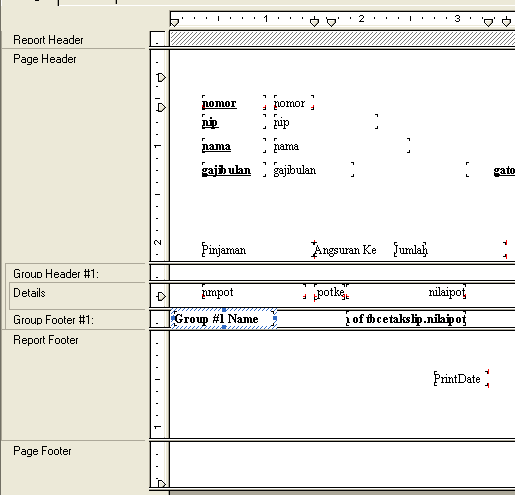
Langkah selanjutnya adalah memindahkan nama field Group #1 Name (yang sebenarnya adalah field nmpot ke Group Footer, dan kemudian menyembunyikan section Detil, dan Group Header #1. Caranya kita harus kembali ke modus design di crystal report, perhatikan gambar 4.
Gambar 4. Modus Design
Drag Group # 1 Name ke bagian Group Footer #1 Sehingga Hasilnya seperti gambar 5.
Gambar 5. Drag Group #1 Name
Langkah berikut adalah Klik kanan masing-masing pada Section Group Header #1, dan Details, kemudian pilih Suppress (No Drill-Down) seperti Gambar 6. Langkah ini berguna untuk menyembunyikan kedua section ini, sehingga satu-satunya section yang akan dimunculkan adalah Section Group Footer #1.
Gambar 6. Suppress (No Drill-Down)
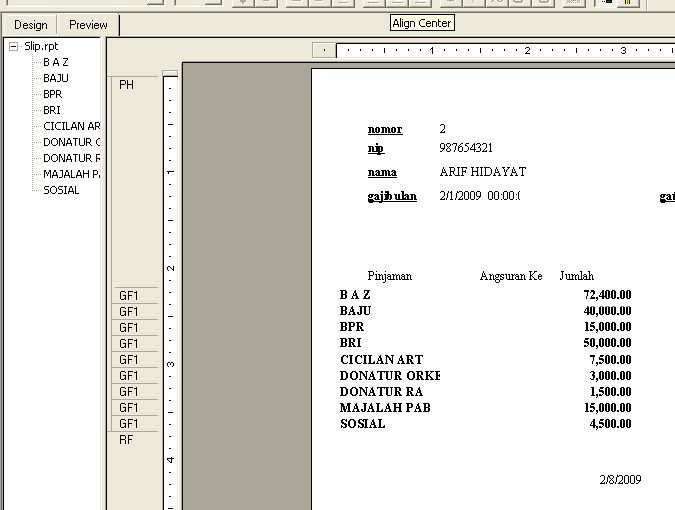
Sekarang kita lihat lagi preview dari report, dan kita dapatkan hasilnya, semoga memuaskan toh, silahkan dikembangkan ke kasus-kasus yang lain, selamat belajar... dan ini hasilnya:
Gambar 7. Hasil Kerja keras

 Dengan tanpa segan-segan mas aif telah berapa kali meminta source code yang ini di
 Ada beberapa request dari teman-teman bagaimana mengirimkan isi fungsi terbilang dari Visual Basic ke crystal report. Hal ini sebenarnya bisa disiasati dengan mencari angka yang akan diterjemahkan kedalam terbilang, misalnya "1" menjadi "satu", atau "12000" menjadi "dua belas ribu" didalam perintah visual basic. Terakhir, setelah selesai baru kita kirimkan melalui formula yang ada dalam Crystal Report. Terbayang? ,ndak ya?, kalau ndak silahkan download saja di





 Untuk memfilter laporan perbulan, misalnya laporan penjualan perbulan ini, atau laporan pembelian perbulan itu, kita tetap menggunakan konsep yang sama dengan


